

In breve
- Strumento principale: Editor del Registro di sistema (
regedit). - Percorso chiavi stampanti:
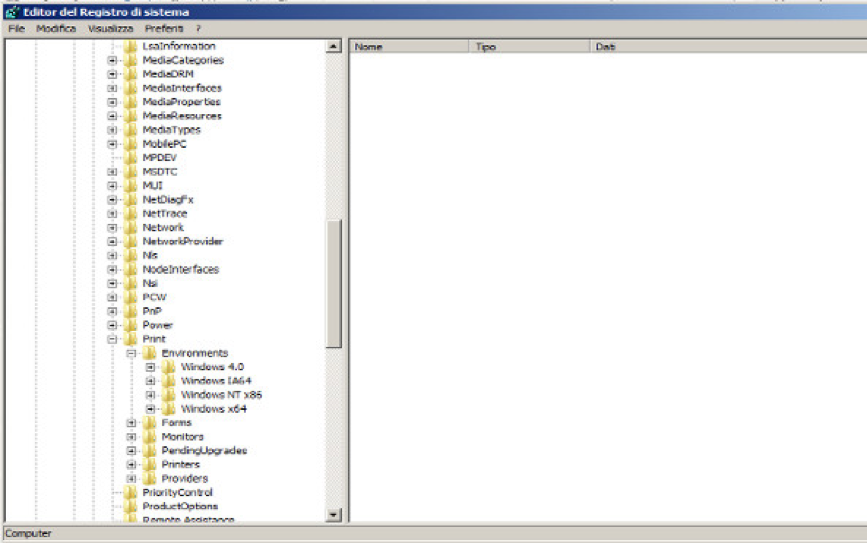
HKEY_LOCAL_MACHINE\SYSTEM\CurrentControlSet\Control\Print\Printers. - Servizio da arrestare: Spooler di stampa tramite il comando
net stop spooler. - Operazione preliminare: Esportazione di una copia di backup della chiave prima di qualsiasi modifica.
Perché una stampante rimane bloccata e non si elimina
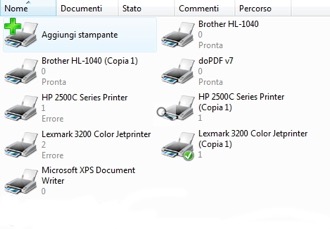
Può capitare di installare una stampante e ritrovarsi con copie non funzionanti o voci duplicate come “Stampante XXX copia 1”. Quando la rimozione standard dalle Impostazioni di Windows fallisce, il problema è spesso legato allo spooler di stampa, il servizio in background che gestisce la coda dei processi e mantiene occupati i file di driver.
Manuali e guide per amministratori di sistema
Se ti occupi della gestione di postazioni Windows e di troubleshooting avanzato, ti suggerisco il manuale di amministrazione di sistema dedicato che trovi su Amazon ↗
Procedura per la rimozione tramite il Registro di sistema
Prima di intervenire sul Registro, prova a rimuovere la stampante dalle Impostazioni (in Windows 11 vai in Impostazioni > Bluetooth e dispositivi > Stampanti e scanner; in Windows 10 in Impostazioni > Dispositivi > Stampanti e scanner). Se la voce persiste, procedi con i passaggi seguenti:
- 1Apri il Prompt dei comandi o Terminale come amministratore e arresta lo spooler di stampa eseguendo il comando:
net stop spooler - 2Premi Windows + R, digita
regedite premi Invio per aprire l'Editor del Registro di sistema. - 3Naviga fino al percorso delle stampanti configurate:
Seleziona la chiaveHKEY_LOCAL_MACHINE\SYSTEM\CurrentControlSet\Control\Print\PrintersPrinterse scegli File > Esporta per salvare un backup di sicurezza. - 4Espandi la chiave, individua esclusivamente la sottochiave corrispondente alla stampante bloccata ed eliminala. Non toccare altre chiavi.
- 5Chiudi l'editor ed esegui nuovamente il Prompt dei comandi come amministratore per riavviare lo spooler:
net start spooler
Attenzione alla gestione dei driver nel Registro
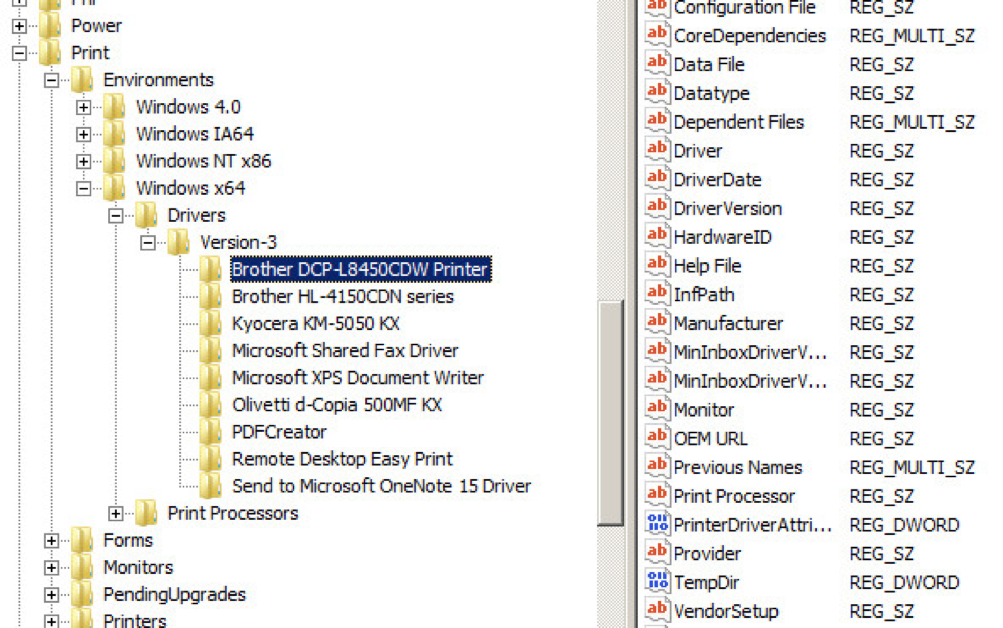
Esiste una differenza fondamentale tra le chiavi delle stampanti e il ramo dedicato ai driver di sistema, situato in HKEY_LOCAL_MACHINE\SYSTEM\CurrentControlSet\Control\Print\Environments\...\Drivers\Version-3. Per rimuovere una voce duplicata è sufficiente agire su Print\Printers.
Non eliminare cartelle nel ramo dei driver senza prima verificare che il file non sia condiviso da altre periferiche collegate al computer.
FAQ: Domande frequenti sulla rimozione delle stampanti dal Registro
Perché una stampante non si elimina dalle Impostazioni di Windows?
Il problema è solitamente causato dallo spooler di stampa attivo che mantiene file bloccati o da voci residue corrotte all'interno del Registro di sistema.
È necessario arrestare lo spooler prima di modificare il Registro?
Sì, è fondamentale interrompere il servizio con il comando net stop spooler per evitare che i file dei driver rimangano in uso durante la pulizia delle chiavi.
Qual è la differenza tra il percorso delle stampanti e quello dei driver?
Il percorso Print\Printers gestisce le singole istanze delle stampanti configurate, mentre il ramo Print\Environments contiene i file binari dei driver condivisi e non va modificato per semplici voci duplicate.
Cosa fare se la stampante ricompare dopo il riavvio?
Assicurati di aver rimosso la periferica anche dalle impostazioni di Windows e verifica che software di terze parti o server di rete non stiano reinstallando automaticamente il driver.