

In breve
- Piattaforme: AlmaLinux 9 e Rocky Linux 9 con
dnf, EPEL e CRB; procedura alternativa per Ubuntu 24.04 conapt. - Pacchetti RPM:
clamav,clamdeclamav-freshclam; su Ubuntu:clamaveclamav-daemon. - Servizi:
clamd@scanper il demone su AlmaLinux/Rocky eclamav-freshclamper gli aggiornamenti delle firme. - Scansioni: usa
clamscan -r -iper una scansione autonoma oppureclamdscan --fdpasscon un demone attivo e un socket Unix locale. - Automazione: configura uno script con cron, controlla i codici di uscita e limita la crescita dei log con
logrotate.
Perché aggiornare la guida per CentOS 7
Linux non è immune dal malware. Se gestisci server, macchine virtuali o cartelle condivise accessibili da client Windows, una scansione periodica può aiutare a individuare file sospetti. ClamAV è un motore antivirus open source che permette di eseguire scansioni manuali o pianificate. Non sostituisce gli aggiornamenti di sicurezza del sistema né garantisce di rilevare ogni minaccia.
La guida originale riguardava CentOS Linux 7, che ha raggiunto la fine del supporto il 30 giugno 2024. Da quella data il progetto CentOS non pubblica più aggiornamenti per CentOS Linux 7; i pacchetti sono archiviati e i repository originali possono richiedere modifiche per essere ancora utilizzati. Per un server in produzione pianifica la migrazione a una distribuzione supportata, valutando applicazioni, dati, dipendenze e tempi di fermo. AlmaLinux 9 e Rocky Linux 9 sono due alternative compatibili con l'ecosistema RHEL, ma la migrazione non va considerata un aggiornamento diretto da eseguire senza preparazione. Consulta anche le informazioni ufficiali sul ciclo di vita di CentOS Linux.
Le principali differenze rispetto alla vecchia procedura sono queste:
| Argomento | Vecchia guida per CentOS 7 | Procedura aggiornata |
|---|---|---|
| Gestore pacchetti | yum |
dnf su AlmaLinux/Rocky; apt su Ubuntu |
| Pacchetti ClamAV | clamav-server, clamav-server-systemd, clamav-scanner-systemd e altri |
clamav, clamd, clamav-freshclam su EPEL 9 |
| SELinux | Booleani della policy usata all'epoca | Controlla prima i dinieghi AVC; abilita antivirus_can_scan_system solo se necessario |
| Aggiornamento firme | Procedura manuale e pianificazione separata | Servizio clamav-freshclam per gli aggiornamenti automatici |
| Primo avvio | Il primo aggiornamento delle firme non era indicato chiaramente | Assicurati che il database sia stato scaricato prima di verificare l'avvio di clamd |
Requisiti
Per la procedura principale ti servono un server AlmaLinux 9 o Rocky Linux 9 aggiornato, un utente con privilegi sudo e un collegamento SSH. Da Windows puoi usare il client ssh incluso nel Terminale oppure PuTTY; da Linux o macOS puoi usare il Terminale.
ClamAV utilizza una quantità significativa di memoria per caricare il database delle firme. Il consumo effettivo dipende dalla versione, dai database disponibili e dalla configurazione. Prima di iniziare controlla la memoria con free -h e verifica che rimanga RAM sufficiente anche per gli altri servizi del server.
Installare ClamAV su AlmaLinux 9 e Rocky Linux 9
Su AlmaLinux e Rocky Linux 9 i pacchetti ClamAV si installano dal repository EPEL. Abilita anche CRB, che fornisce dipendenze utilizzate da diversi pacchetti EPEL. Il nome del repository è crb su queste versioni delle distribuzioni.
sudo dnf install -y dnf-plugins-core epel-release
sudo dnf config-manager --set-enabled crb
sudo dnf makecache
sudo dnf install -y clamav clamd clamav-freshclam
clamav fornisce gli strumenti di scansione come clamscan e clamdscan; clamd installa il demone; clamav-freshclam include il programma freshclam e il servizio di aggiornamento automatico delle firme. Per maggiori dettagli consulta la documentazione ufficiale sui pacchetti ClamAV.
Configurare SELinux
SELinux limita l'accesso dei servizi ai file. Non disabilitarlo per risolvere un problema di scansione: verifica prima se ci sono dinieghi effettivi e abilita solo le autorizzazioni necessarie. Controlla lo stato di SELinux e gli eventuali eventi AVC recenti:
getenforce
sudo ausearch -m AVC -ts recent
Se i log dimostrano che il servizio non riesce a leggere i percorsi che deve scansionare e la policy installata prevede il booleano antivirus_can_scan_system, puoi verificarlo con:
getsebool antivirus_can_scan_systemSolo se hai verificato che sia necessario, abilitalo in modo permanente con:
sudo setsebool -P antivirus_can_scan_system onDopo la modifica, verifica nuovamente lo stato:
getsebool antivirus_can_scan_systemantivirus_can_scan_system --> onclamd_use_jit o antivirus_use_jit siano presenti su ogni sistema. Per consultarli usa getsebool -a | grep -E 'antivirus|clamd' e modifica la policy solo dopo aver verificato la configurazione e gli eventuali dinieghi nei log.Configurare ClamAV e aggiornare le firme
Su AlmaLinux e Rocky Linux il file di configurazione del demone è /etc/clamd.d/scan.conf, mentre quello di freshclam è /etc/freshclam.conf. Prima di modificarli, crea una copia di sicurezza:
sudo cp -a /etc/clamd.d/scan.conf /etc/clamd.d/scan.conf.bak
sudo cp -a /etc/freshclam.conf /etc/freshclam.conf.bak- 1Disattiva la riga di esempio nel file del demone. Il comando commenta la direttiva
Examplese è ancora attiva:sudo sed -i -e 's/^Example/#Example/' /etc/clamd.d/scan.conf - 2Attiva il socket Unix locale togliendo il commento dalla direttiva
LocalSocket, se è commentata:sudo sed -i -e 's/^#LocalSocket /LocalSocket /' /etc/clamd.d/scan.conf. La configurazione EPEL usa normalmente un percorso simile a/run/clamd.scan/clamd.sock. - 3Disattiva la riga di esempio anche nel file di
freshclam:sudo sed -i -e 's/^Example/#Example/' /etc/freshclam.conf. - 4Controlla le direttive attive del demone. Il risultato deve mostrare una direttiva
LocalSockete non una direttivaExampleattiva:grep -E '^(Example|LocalSocket)' /etc/clamd.d/scan.conf. - 5Per evitare che il servizio e il comando manuale tentino di aggiornare le firme contemporaneamente, arresta temporaneamente il servizio di aggiornamento, quindi scarica il database iniziale:
sudo systemctl stop clamav-freshclame poisudo freshclam. Se l'aggiornamento restituisce un errore, risolvilo prima di proseguire. - 6Abilita e avvia il servizio di aggiornamento delle firme e il demone, così verranno avviati anche ai successivi riavvii:
sudo systemctl enable --now clamav-freshclamesudo systemctl enable --now clamd@scan.
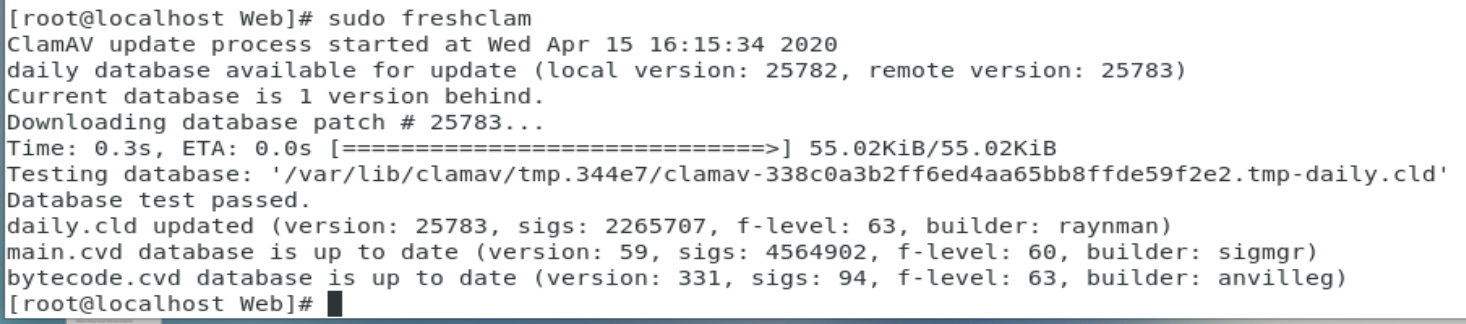
Verifica lo stato dei due servizi:
systemctl status clamav-freshclam
systemctl status clamd@scan
Il demone dovrebbe risultare active (running). Se non parte, consulta i log con sudo journalctl -u clamd@scan -e e sudo journalctl -u clamav-freshclam -e. Una volta attivo, il servizio clamav-freshclam gestisce gli aggiornamenti automatici: non è necessario pianificare anche un aggiornamento periodico con cron.
Verificare che ClamAV funzioni
Dopo aver aggiornato le firme, puoi eseguire un test con il file EICAR. Si tratta di una stringa di prova innocua riconosciuta dagli antivirus e progettata per verificare il rilevamento, non di un malware reale.
printf '%s\n' 'X5O!P%@AP[4\PZX54(P^)7CC)7}$EICAR-STANDARD-ANTIVIRUS-TEST-FILE!$H+H*' > /tmp/eicar.txt
clamscan /tmp/eicar.txt
Il comando dovrebbe segnalare la firma EICAR come FOUND e indicare un file infetto nel riepilogo. Dopo il test elimina il file:
rm -f /tmp/eicar.txtSe EICAR non viene rilevato, controlla che il database delle firme sia stato scaricato correttamente e che il comando non abbia restituito un errore prima di concludere che l'installazione funzioni.
Installare ClamAV su Ubuntu 24.04
Su Ubuntu usa apt e i pacchetti della distribuzione. I file di configurazione si trovano normalmente in /etc/clamav/; non è necessario configurare SELinux per questa procedura.
sudo apt update
sudo apt install -y clamav clamav-daemon- 1Controlla il servizio di aggiornamento delle firme:
systemctl status clamav-freshclam. Dopo l'installazione iniziale, attendi che il servizio abbia scaricato il database prima di valutare lo stato del demone. - 2Se vuoi eseguire manualmente il primo aggiornamento o forzarne uno immediato, arresta prima il servizio per evitare due processi di aggiornamento contemporanei. Esegui in sequenza:
sudo systemctl stop clamav-freshclam,sudo freshclame, se il comando termina correttamente,sudo systemctl start clamav-freshclam. - 3Controlla il demone con
systemctl status clamav-daemon. Se non si avvia dopo il download delle firme, leggi i messaggi consudo journalctl -u clamav-daemon -ee riavvialo dopo aver corretto la causa. - 4Il file di configurazione del demone è normalmente
/etc/clamav/clamd.confe il socket locale/var/run/clamav/clamd.ctl. Verifica i valori effettivi nel file installato prima di usare il socket in script o integrazioni.
Il comando freshclam non va eseguito periodicamente da cron se il servizio clamav-freshclam è già configurato e attivo. Pianifica con cron le scansioni, non un secondo aggiornamento parallelo delle firme.
Scansionare un percorso specifico
Con clamscan e l'opzione -r scansioni una cartella e le relative sottocartelle. Aggiungi -i per visualizzare soltanto i file infetti. Usa sudo se devi leggere file a cui l'utente corrente non ha accesso.
sudo clamscan -r -i /srv/condivisaPer spostare i file rilevati in una cartella di quarantena usa --move. Crea prima una destinazione accessibile all'utente che esegue la scansione:
sudo mkdir -p /var/quarantena-clamav
sudo chmod 700 /var/quarantena-clamav
sudo clamscan -r -i --move=/var/quarantena-clamav /srv/condivisa--remove elimina i file rilevati senza una fase di revisione. Un falso positivo può causare perdita di dati: preferisci la quarantena, limita l'accesso alla cartella e verifica i file prima di eliminarli definitivamente.Se il demone è attivo, clamdscan riutilizza il database già caricato in memoria ed è spesso più efficiente per scansioni ripetute. Su AlmaLinux e Rocky Linux indica il file di configurazione del demone. L'opzione --fdpass è utilizzabile solo tramite un socket Unix locale e consente al client di aprire i file e passare i descrittori al demone.
sudo clamdscan -c /etc/clamd.d/scan.conf --fdpass --multiscan -i /srv/condivisaSu Ubuntu, se il socket e il file di configurazione sono quelli predefiniti, puoi eseguire la scansione senza specificare -c:
sudo clamdscan --fdpass --multiscan -i /srv/condivisaI codici di uscita di clamdscan sono 0 se non vengono trovati virus, 1 se viene rilevata un'infezione e 2 in caso di errore. Puoi usarli per registrare l'esito o inviare notifiche automatiche. Per i dettagli sulle interazioni tra --fdpass, --multiscan e la quarantena consulta la documentazione ufficiale sulle scansioni.
Opzioni utili di clamscan
Le opzioni di ClamAV sono numerose. Questa tabella riassume quelle utili per la scansione di cartelle; controlla sempre la versione installata con clamscan --help per verificare le opzioni disponibili.
| Opzione | Cosa fa |
|---|---|
-r |
Scansiona anche le sottocartelle. |
-i |
Mostra soltanto i file rilevati come infetti. |
--log=FILE |
Salva il report della scansione nel file indicato. |
--move=DIRECTORY |
Sposta i file rilevati nella cartella indicata. |
--copy=DIRECTORY |
Copia i file rilevati nella cartella indicata. |
--remove |
Elimina i file rilevati; usala con cautela. |
--exclude-dir=REGEX |
Esclude le cartelle che corrispondono all'espressione regolare. |
--max-filesize=#n |
Imposta la dimensione massima dei file da analizzare. I file più grandi vengono saltati: non considerarli puliti solo perché non sono stati segnalati. |
--max-scansize=#n |
Imposta la quantità massima di dati da esaminare all'interno di un contenitore, per esempio un archivio. |
--cross-fs[=yes/no] |
Controlla se la scansione può attraversare i confini tra filesystem; il valore predefinito dipende dalla versione e dalle opzioni in uso. |
--heuristic-alerts[=yes/no] |
Abilita o disabilita gli avvisi euristici. |
--alert-encrypted[=yes/no] |
Segnala archivi o documenti cifrati quando l'opzione è supportata e attivata. |
--leave-temps[=yes/no] |
Controlla se conservare i file temporanei usati durante la scansione. |
Programmare una scansione periodica con cron
Puoi usare cron per eseguire una scansione ogni notte. Lo script seguente scansiona il percorso indicato con clamdscan, sposta gli eventuali file rilevati in quarantena, registra l'output e scrive un messaggio nel journal in caso di infezioni o errori. Lo script sceglie automaticamente il file di configurazione standard per AlmaLinux/Rocky oppure Ubuntu; puoi comunque impostare CLAMD_CONF se usi un percorso diverso.
Crea il file /usr/local/bin/scansione-clamav.sh con il contenuto seguente:
#!/bin/bash
# Scansione periodica di una cartella con clamd (ClamAV)
# Uso: scansione-clamav.sh /percorso/da/scansionare

DIR="${1:-/srv/condivisa}"
QUARANTENA="/var/quarantena-clamav"
LOG="/var/log/scansione-clamav.log"

if [[ -n "${CLAMD_CONF:-}" ]]; then
    CONF="$CLAMD_CONF"
elif [[ -r /etc/clamd.d/scan.conf ]]; then
    CONF="/etc/clamd.d/scan.conf"
elif [[ -r /etc/clamav/clamd.conf ]]; then
    CONF="/etc/clamav/clamd.conf"
else
    logger -t scansione-clamav -p daemon.err "ClamAV: file di configurazione del demone non trovato"
    exit 2
fi

if [[ ! -d "$DIR" ]]; then
    logger -t scansione-clamav -p daemon.err "ClamAV: il percorso da scansionare non esiste: $DIR"
    exit 2
fi

mkdir -p "$QUARANTENA" || exit 2
chmod 700 "$QUARANTENA" || exit 2
touch "$LOG" || exit 2

echo "=== $(date '+%F %T') - scansione di $DIR ===" >> "$LOG"
/usr/bin/clamdscan -c "$CONF" --fdpass --multiscan -i --move="$QUARANTENA" "$DIR" >> "$LOG" 2>&1
RC=$?

case "$RC" in
    0)
        ;;
    1)
        logger -t scansione-clamav -p auth.warning "ClamAV: file infetti trovati in $DIR (dettagli in $LOG)"
        ;;
    *)
        logger -t scansione-clamav -p daemon.err "ClamAV: errore durante la scansione di $DIR (codice $RC; dettagli in $LOG)"
        ;;
esac

exit "$RC"
Salva il file, assegnagli la proprietà di root e rendilo eseguibile:
sudo chown root:root /usr/local/bin/scansione-clamav.sh
sudo chmod 750 /usr/local/bin/scansione-clamav.sh
Su AlmaLinux e Rocky Linux installa e avvia il servizio cron, se non è già presente:
sudo dnf install -y cronie
sudo systemctl enable --now crond
Su Ubuntu, se cron non è installato o attivo, esegui:
sudo apt install -y cron
sudo systemctl enable --now cron
Crea il file /etc/cron.d/scansione-clamav direttamente da terminale, senza dipendere dalla presenza di un editor specifico. La scansione partirà ogni notte alle 02:30, secondo il fuso orario del server:
sudo tee /etc/cron.d/scansione-clamav > /dev/null <<'EOF'
30 2 * * * root /usr/local/bin/scansione-clamav.sh /srv/condivisa
EOF
Assicurati che il file cron sia di proprietà di root e leggibile:
sudo chown root:root /etc/cron.d/scansione-clamav
sudo chmod 644 /etc/cron.d/scansione-clamav
Per evitare che il log cresca senza limiti, crea anche il file /etc/logrotate.d/scansione-clamav con queste regole:
sudo tee /etc/logrotate.d/scansione-clamav > /dev/null <<'EOF'
/var/log/scansione-clamav.log {
    daily
    rotate 14
    compress
    delaycompress
    missingok
    notifempty
    create 0640 root root
}
EOF
Controlla il report in /var/log/scansione-clamav.log e gli avvisi nel journal con:
journalctl -t scansione-clamavPrima di affidarti alla pianificazione, esegui lo script manualmente con un percorso di prova e controlla il risultato, i permessi sulla quarantena e la comparsa delle righe nel log. Lo script deve essere eseguito come root per accedere ai file protetti e spostare i rilevamenti nella cartella di quarantena.
FAQ: Domande frequenti su ClamAV su Linux
Posso ancora installare ClamAV su CentOS 7?
Tecnicamente può essere ancora possibile usando pacchetti e repository archiviati, ma non è consigliabile per un server in produzione: CentOS Linux 7 non riceve aggiornamenti dal 30 giugno 2024. Pianifica la migrazione verso un sistema supportato e verifica la compatibilità delle applicazioni prima di spostare i servizi.
ClamAV protegge il server in tempo reale?
No, non con l'installazione e la configurazione di base descritte in questa guida: le scansioni vengono avviate manualmente o secondo una pianificazione. ClamAV mette a disposizione anche clamonacc per la scansione all'accesso, ma richiede una configurazione dedicata e non va considerato attivo automaticamente.
Il servizio clamd@scan non parte: cosa controllo?
Verifica che il database delle firme sia stato scaricato con freshclam, che la memoria sia sufficiente con free -h e che il file /etc/clamd.d/scan.conf non contenga la direttiva Example attiva. Consulta anche sudo journalctl -u clamd@scan -e e gli eventuali dinieghi SELinux con sudo ausearch -m AVC -ts recent.
Meglio clamscan o clamdscan?
clamscan esegue la scansione senza richiedere un demone attivo, caricando il database a ogni esecuzione. clamdscan usa il demone clamd già in memoria ed è spesso più rapido nelle scansioni ripetute. Con clamdscan il demone deve essere attivo; --fdpass è disponibile solo con un socket Unix locale.
Ogni quanto si aggiornano le firme dei virus?
La frequenza dipende dal servizio freshclam e dalla direttiva Checks presente in freshclam.conf. Il valore predefinito del programma, quando la direttiva non è impostata, è 12 controlli al giorno; la configurazione fornita dalla distribuzione può specificare un valore diverso. Se clamav-freshclam è attivo, normalmente non devi pianificare separatamente freshclam con cron.