
In questo tutorial scoprirai come pilotare un display OLED [ ] collegandolo al tuo Raspberry Pi tramite il bus I2C []. Utilizzando il bus I2C potrai controllare più periferiche (anche dello stesso tipo) con pochi pin (SDA e SCL). Vediamo nel dettaglio come procedere.
Connessioni Elettriche
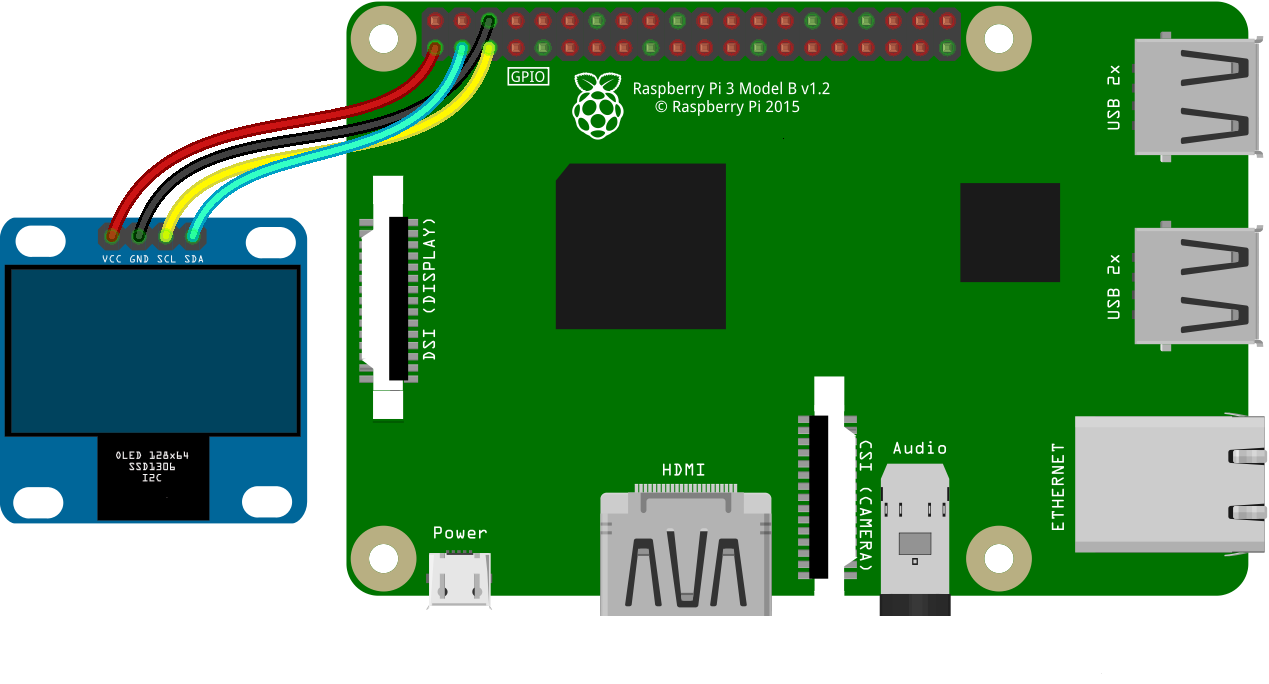
Collega il display OLED al Raspberry Pi seguendo lo schema riportato di seguito:
Abilitare il Bus I2C sul Raspberry Pi
Per abilitare il bus I2C, apri il terminale e digita:
sudo raspi-config
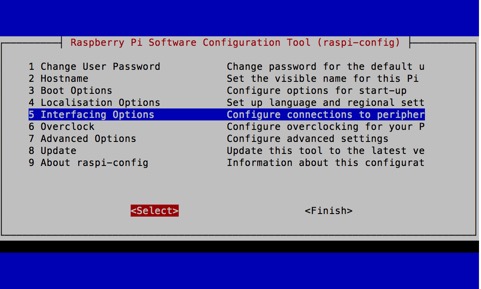
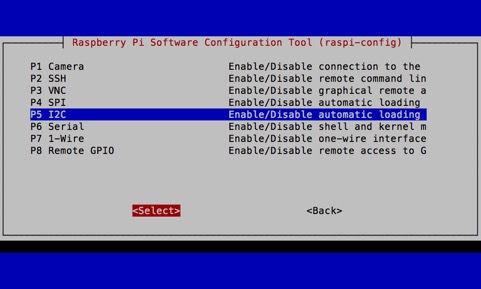
Nel menu di configurazione:
- Vai su Interfacing Options e seleziona Select.
- Scegli P5 I2C e clicca su Select.
- Conferma l’abilitazione con Si e poi clicca su OK.
- Infine, seleziona Finish per uscire.
Ecco alcuni screenshot per guidarti:
Verifica del Bus I2C
Per controllare che il bus I2C sia attivo, esegui il seguente comando:
ls /dev/i2c*
Se il bus è attivo, dovresti vedere un output simile a questo:

Questo indica che il bus 1 del Raspberry Pi è attivo.
Installazione delle Librerie per il Display OLED
Scarica le librerie necessarie da GitHub:
git clone https://github.com/adafruit/Adafruit_Python_SSD1306.git
Dopo aver clonato il repository, verifica che il processo sia andato a buon fine:
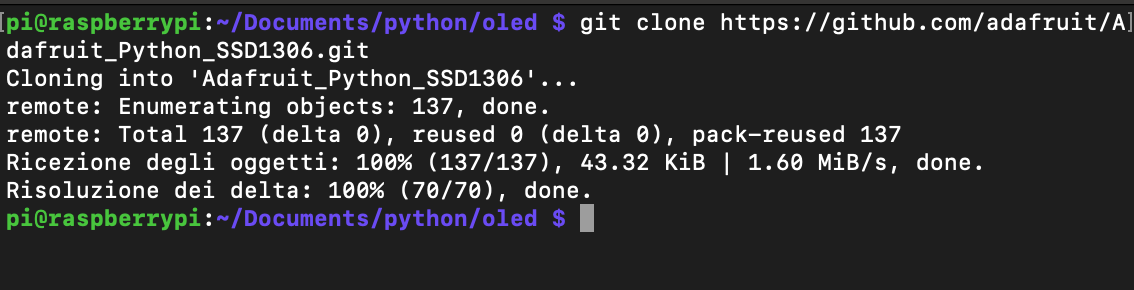
Entra nella cartella del repository e installa la libreria:
cd Adafruit_Python_SSD1306 sudo python3 ./setup.py install
Verifica dell'Indirizzo I2C del Display
A seconda del bus a cui hai collegato l’OLED, esegui:
sudo i2cdetect -y 1
oppure
sudo i2cdetect -y 0
L’output mostrerà una mappa degli indirizzi esadecimali. Se vedi un numero (ad esempio, "3c") questo rappresenta l’indirizzo del tuo display OLED. Se al contrario appaiono solo trattini, verifica i collegamenti.
 0 1 2 3 4 5 6 7 8 9 a b c d e f
00: — — — — — — — — — — — — —
10: — — — — — — — — — — — — — — — —
20: — — — — — — — — — — — — — — — —
30: — — — — — — — — — — — — — — — 3c
40: — — — — — — — — — — — — — — — —
50: — — — — — — — — — — — — — — — —
60: — — — — — — — — — — — — — — — —
70: — — — — — — — —
Test del Display OLED
Per verificare che il display funzioni correttamente, esegui uno degli script di esempio presenti nella cartella examples:
cd examples sudo python3 image.py
Dovresti vedere l’immagine di test visualizzata sul display:
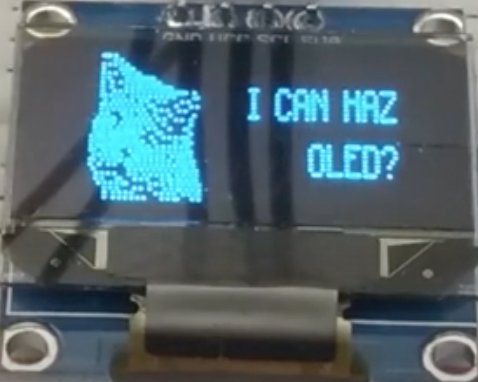
Per utilizzare la libreria nei tuoi script Python, ricordati di importarla:
import Adafruit_SSD1306