
 |
In breve
- Compatibilità: Architettura nativa sviluppata per Joomla 6 e classi MVC moderne.
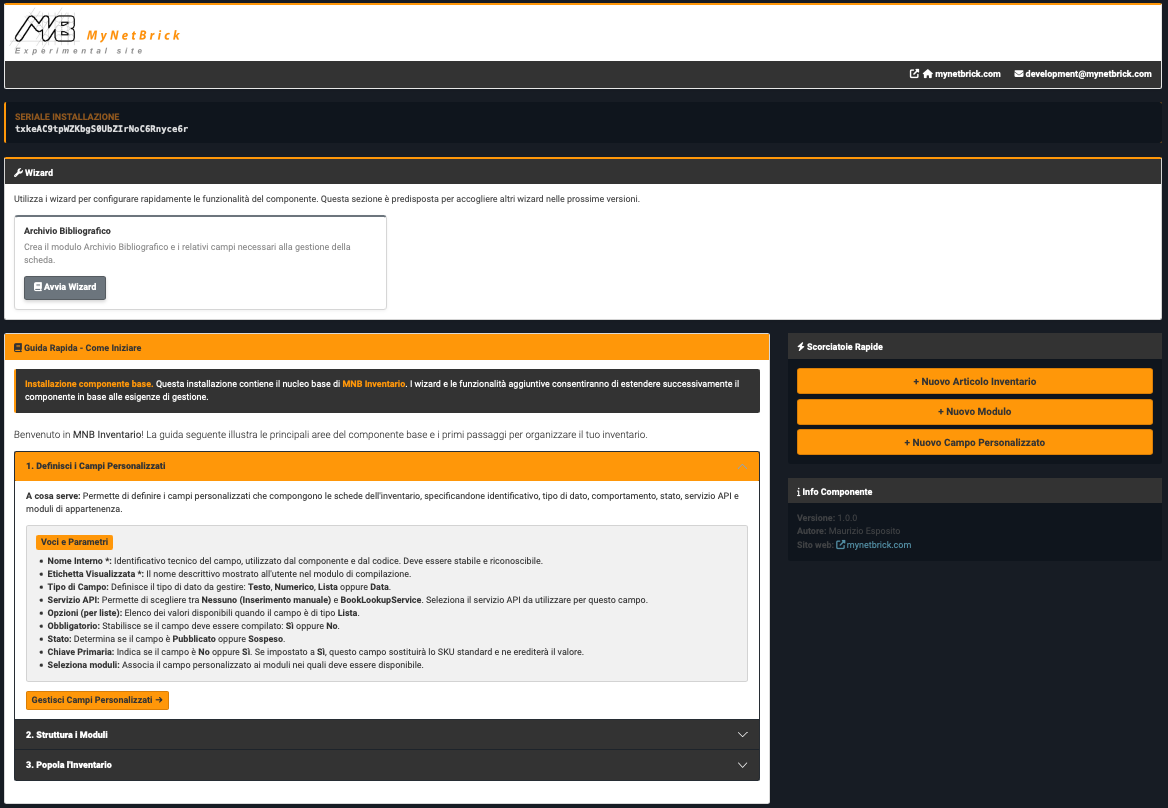
- Setup rapido: Wizard integrato in Dashboard per la generazione automatica della struttura dati.
- Chiave primaria: Assegnazione di un campo personalizzato (es.
isbn13) per la gestione automatica dello SKU. - Integrazioni API & AI: Lookup via REST (
BookLookupService) e supporto AI multi-provider (Gemini, Groq, OpenAI, Ollama). - Inserimento seriale: Modalità "Salva e nuovo" con funzione 🔒 mantieni per velocizzare la catalogazione omogenea.
Cos'è MNB Inventario per Joomla 6 e la nuova architettura
MNB Inventario per Joomla 6 è una soluzione completamente riprogettata per offrire una gestione dei dati sartoriale su misura. Con la rimozione dei campi fissi strutturali, il componente consente di definire liberamente lo schema informativo ideale per ogni tipologia di oggetto, da attrezzature tecniche e schede elettroniche fino a libri e beni aziendali.
L'estensione non appesantisce il database e non richiede plugin esterni, integrando direttamente strumenti di automazione come il Wizard di configurazione iniziale e l'assistente AI multi-provider per l'estrazione automatica delle informazioni.
Lettori barcode e lettori ottici consigliati
Se stai allestendo una postazione di catalogazione o un laboratorio di tracciabilità hardware, ti suggerisco i lettori di codici a barre e barcode 1D/2D USB disponibili su Amazon ↗
Caratteristiche e funzionalità principali
Il componente offre un set completo di funzionalità avanzate sviluppate per semplificare il flusso di lavoro sia nell'inserimento manuale sia nella sincronizzazione remota dei dati.
| Funzionalità | Descrizione |
|---|---|
| Wizard di Setup Rapido | Crea istantaneamente dalla schermata Home moduli e schemi dati preconfigurati pronti all'uso (es. Categoria "Libri"). |
| Chiave Primaria Personalizzata | Seleziona un campo dinamico come chiave primaria: il sistema gestirà lo SKU in automatico nascondendo il campo di default. |
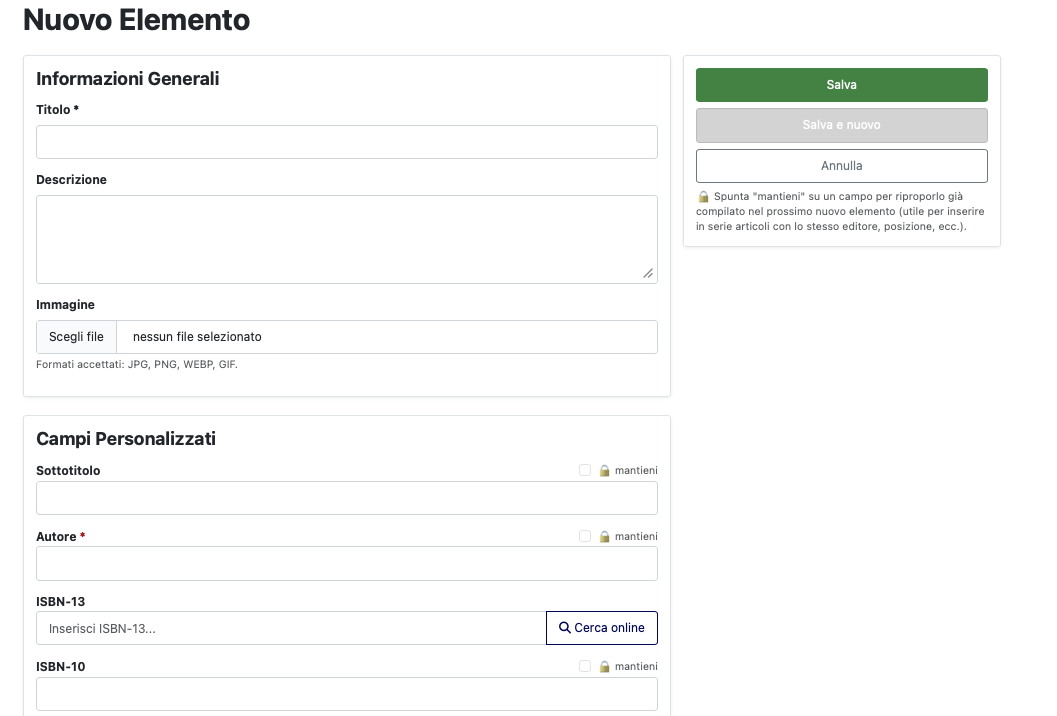
| Lookup API REST Integrato | Collega i campi a servizi esterni (es. Google Books API Key) per abilitare il pulsante Cerca online direttamente nella scheda dell'articolo. |
| Inserimento Seriale ("Salva e Nuovo") | Pulsante di salvataggio rapido abbinato alle opzioni "🔒 mantieni" sui singoli campi per velocizzare l'inserimento di serie omogenee. |
| Gestione Avanzata Provider AI | Configurazione semplice e centralizzata nel Back-End per API Key interne, modelli personalizzati e opzioni di debug per Google AI Studio (Gemini), Groq, OpenAI o Ollama. |
| Integrazione Native Joomla 6 | Piena compatibilità con le classi MVC e i moderni standard di sicurezza e performance di Joomla 6. |
Procedura guidata: catalogazione libraria rapida
Segui questi passaggi per configurare un archivio bibliografico completo sfruttando i campi personalizzati e l'integrazione con le API di ricerca online.
| Campo Personalizzato | Tipo e Configurazione |
|---|---|
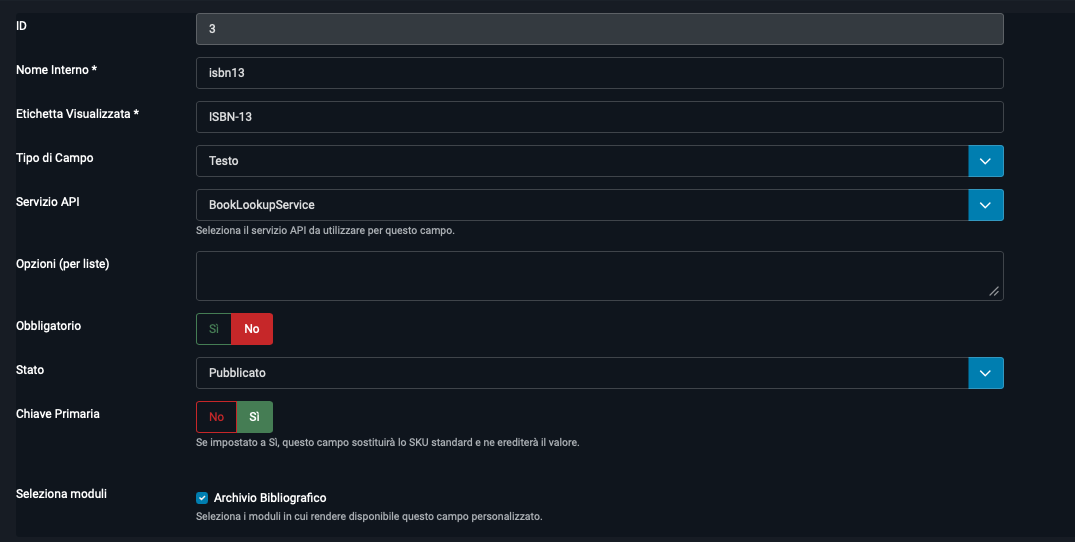
isbn13 |
Testo (Chiave Primaria / Servizio: BookLookupService) |
autore |
Testo |
editore |
Testo (utilizzabile con funzione 🔒 mantieni) |
anno_pubblicazione |
Numero / Testo |
collocazione |
Testo (es. Scaffale A - Piano 3) |
stato_conservazione |
Menu a tendina |
sottotitolo / note |
Area di testo |
- 1Utilizza il pulsante Wizard nella schermata Home per generare automaticamente il modulo Libri / Archivio Bibliografico, oppure crealo manualmente da MNB Inventario > Modulobricks.
- 2In MNB Inventario > Campobricks, imposta il campo
isbn13associandolo al Servizio APIBookLookupServicee attiva l'opzione Chiave Primaria: Sì. Inserisci le tue chiavi API nella pagina opzioni del componente. - 3Vai su Articoli Inventario > Nuovo e seleziona il modulo Archivio Bibliografico. Digita il codice ISBN e clicca su Cerca online per precompilare i dati. Spunta 🔒 mantieni sui campi fissi (es. posizione o editore) e clicca su Salva e nuovo per proseguire l'inserimento seriale.
Sviluppo web con Joomla e manualistica avanzata
Per approfondire l'architettura delle estensioni e la gestione dei dati con Joomla, ti consiglio manuali di sviluppo web e PHP specializzati che trovi su Amazon ↗
FAQ: Domande frequenti su MNB Inventario per Joomla 6
MNB Inventario per Joomla 6 richiede plugin o estensioni esterne per i campi personalizzati?
No, MNB Inventario gestisce nativamente i campi personalizzati tramite il sistema interno Campobricks, senza dipendere dal core di Joomla o da estensioni esterne.
Cosa succede al valore SKU se imposto una chiave primaria personalizzata?
Quando un campo personalizzato viene impostato come chiave primaria, il campo SKU predefinito viene nascosto e ne eredita automaticamente il valore inserito.
Quali provider AI sono supportati per la compilazione automatica?
Il sistema supporta integrazioni native con Google AI Studio (Gemini), Groq, OpenAI e istanze locali di Ollama, configurabili dal backend.
Come funziona la spunta "🔒 mantieni" durante l'inserimento degli articoli?
La spunta connette il blocco del valore sui campi selezionati: quando si clicca su "Salva e nuovo", i valori congelati rimangono precompilati nella nuova scheda.