
In breve
- Strumento: BitLocker To Go, accessibile dalla gestione Crittografia unità BitLocker.
- Requisiti: Windows Pro, Enterprise o Education per la gestione completa di BitLocker tramite il Pannello di controllo.
- Sblocco: imposta una password robusta e conserva separatamente la chiave di ripristino.
- Cifratura: scegli l'intera unità se è già stata utilizzata e la modalità compatibile se la chiavetta deve aprirsi anche su Windows meno recenti.
- Sblocco automatico: attivalo soltanto sui PC e sugli account in cui non è necessario richiedere la password a ogni collegamento.
Perché proteggere una chiavetta USB con BitLocker
È facile smarrire una chiavetta USB o un disco esterno. Se il supporto contiene documenti personali o di lavoro, il rischio non riguarda soltanto il valore del dispositivo, ma soprattutto l'accesso ai dati da parte di chi lo trova.
Servizi cloud come MEGA e Dropbox, oppure soluzioni di archiviazione personale come My Cloud di Western Digital, possono essere utili per archiviare o condividere i file. Non sostituiscono, però, la cifratura di un supporto che trasporti fisicamente.
BitLocker è la tecnologia di crittografia integrata in Windows. BitLocker To Go è la funzionalità dedicata alle unità dati rimovibili, tra cui chiavette USB e dischi esterni. Quando l'unità è bloccata, i dati non sono leggibili senza un metodo di sblocco valido.
Anche il disco interno di un computer può essere cifrato con BitLocker: questa precauzione è utile quando un PC viene smarrito, rubato o dismesso, perché riduce il rischio che i dati siano accessibili collegando il disco a un altro sistema.
Requisiti per usare BitLocker To Go
Per seguire la procedura con l'interfaccia grafica completa, utilizza Windows Pro, Enterprise o Education e accedi con un account autorizzato a gestire la crittografia. L'edizione Home non include la stessa interfaccia completa di Crittografia unità BitLocker; alcuni dispositivi Home supportano la Crittografia dispositivo, che è una funzionalità distinta.
Collega una chiavetta USB o un disco esterno compatibile. Prima di avviare la crittografia, controlla che l'unità sia riconosciuta correttamente e fai una copia di sicurezza dei file importanti.
I nomi e la disposizione delle schermate possono cambiare in base alla versione e alla lingua di Windows. Le immagini di questa guida provengono da un'interfaccia precedente: usale come riferimento visivo, non come riproduzione esatta delle schermate attuali.
Come avviare BitLocker su una chiavetta USB
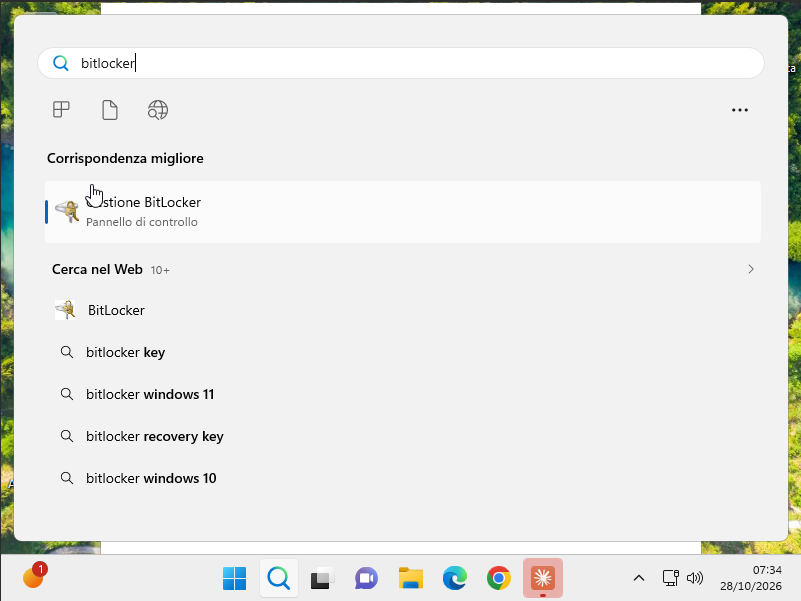
- 1Apri il menu Start, cerca Gestisci BitLocker oppure Crittografia unità BitLocker e avvia lo strumento. In alternativa, in Esplora file fai clic con il tasto destro sull'unità e scegli Attiva BitLocker (in Windows 11 la voce può trovarsi in Mostra altre opzioni).

- 2Individua la sezione relativa alle unità dati rimovibili. Seleziona l'unità USB che desideri proteggere e fai clic su Attiva BitLocker.

Nell'esempio il supporto USB è denominato MIO 256MB. Il nome e la capacità visualizzati dipendono dall'unità collegata al computer.

Scegliere la password e salvare la chiave di ripristino
Quando viene richiesta la modalità di sblocco, seleziona l'opzione che consente di utilizzare una password. Per una chiavetta condivisa tra più PC, la password è generalmente più pratica di una smart card, perché non richiede un lettore compatibile su ogni computer.

- 1Seleziona Usa password per sbloccare l'unità, inserisci una password robusta (di norma BitLocker richiede almeno 8 caratteri) e confermala. Evita password riutilizzate su altri servizi.

Prima di avviare la cifratura, Windows chiede di salvare la chiave di ripristino. Questa chiave consente di recuperare l'accesso al supporto se la password viene dimenticata o si verifica un problema di sblocco.

Scegliere il tipo di cifratura dell'unità
BitLocker consente di scegliere tra cifratura del solo spazio utilizzato e cifratura dell'intera unità. La scelta influisce sul tempo necessario e sulla protezione dei dati che erano presenti in precedenza sul supporto.

| Modalità | Quando utilizzarla |
|---|---|
| Solo spazio utilizzato | È più rapida e può essere adatta a un supporto nuovo, vuoto o mai utilizzato per dati sensibili. |
| Intera unità | È preferibile per un supporto già utilizzato, perché comprende anche lo spazio libero che potrebbe contenere residui di dati precedentemente cancellati. |
Se la chiavetta è già stata usata, scegli la cifratura dell'intera unità. Seleziona la modalità desiderata nella procedura guidata e prosegui.

In genere non è necessario svuotare preventivamente l'unità: BitLocker può cifrare i dati già presenti senza cancellarli. Esegui comunque un backup prima di iniziare, perché un'interruzione, un guasto del supporto o un errore durante la procedura possono compromettere l'accesso ai file.
Scegliere la modalità di compatibilità
La procedura guidata propone due modalità di cifratura: la nuova modalità (XTS-AES), introdotta con Windows 10 versione 1511, e la modalità compatibile (AES-CBC). Per una chiavetta che si sposta tra computer conta soprattutto dove la userai.
| Modalità | Quando usarla |
|---|---|
| Nuova modalità (XTS-AES) | La chiavetta si apre solo su PC con Windows 10 versione 1511 o successive e Windows 11. |
| Modalità compatibile (AES-CBC) | La chiavetta deve aprirsi anche su versioni precedenti, come Windows 8.1: Microsoft indica AES per i supporti rimovibili destinati a quei sistemi. |
La modalità si sceglie prima di cifrare: per cambiarla occorre decifrare e ricifrare l'unità.

Avviare la cifratura e attenderne il completamento
Dopo aver confermato le opzioni, avvia la cifratura. Il tempo necessario varia in base alla capacità dell'unità, alla quantità di dati e alle prestazioni del dispositivo.


Attendi che Windows segnali il completamento prima di scollegare l'unità. Se la procedura viene interrotta, riapri la gestione BitLocker e verifica lo stato della cifratura prima di utilizzare il supporto per trasferire dati riservati.
Verificare il blocco e lo sblocco della chiavetta
Al termine, espelli correttamente la chiavetta e ricollegala. Windows può mostrare una notifica che indica che l'unità è protetta da BitLocker oppure che non è possibile accedere al contenuto finché il supporto non viene sbloccato.


In Esplora file, l'unità bloccata può essere identificata dall'icona con il lucchetto.

Fai doppio clic sull'unità e inserisci la password impostata durante la configurazione.

Dopo lo sblocco potrai accedere ai dati. L'icona dell'unità può mostrare il lucchetto aperto, a indicare che il volume è attualmente accessibile.

Prima di utilizzare la chiavetta come archivio di documenti importanti, ripeti la prova su un secondo PC compatibile. In questo modo verifichi che la password consenta di sbloccare l'unità anche fuori dal computer utilizzato per configurarla.
Attivare o disattivare lo sblocco automatico
BitLocker può memorizzare le informazioni necessarie per sbloccare automaticamente un'unità rimovibile su un determinato computer. Questa funzione può essere comoda per un supporto che usi esclusivamente sul tuo PC, ma riduce la necessità di inserire la password quando lavori con l'account configurato.
- 1Apri la gestione BitLocker dal menu Start e individua l'unità rimovibile già cifrata.
- 2Seleziona Attiva sblocco automatico, se disponibile, per non dover reinserire la password su quel computer e account.

Puoi attivarlo anche quando sblocchi l'unità, selezionando l'opzione per sbloccarla automaticamente su questo PC nella finestra della password. Da prompt dei comandi come amministratore usa manage-bde -autounlock -enable E:, sostituendo E: con la lettera della tua unità.
manage-bde -autounlock -disable E:. Su un PC diverso potrai comunque utilizzare la password dell'unità, purché sia disponibile un metodo di sblocco valido.Gestire BitLocker To Go da PowerShell e prompt dei comandi
Se configuri più chiavette o lavori da amministratore, puoi usare i comandi. Apri PowerShell come amministratore, sostituisci E: con la lettera dell'unità e controlla lo stato:
Get-BitLockerVolume -MountPoint E:
manage-bde -status E:
Per cifrare l'intera unità con una password usa Enable-BitLocker. L'opzione -UsedSpaceOnly, che cifra solo lo spazio occupato, è omessa di proposito. Con XtsAes128 scegli la nuova modalità; per la modalità compatibile usa Aes256 al suo posto. Poi aggiungi la chiave di ripristino e leggila per salvarla in un luogo sicuro:
$pwd = Read-Host "Password" -AsSecureString
Enable-BitLocker -MountPoint "E:" -EncryptionMethod XtsAes128 -Password $pwd -PasswordProtector
Add-BitLockerKeyProtector -MountPoint "E:" -RecoveryPasswordProtector
(Get-BitLockerVolume -MountPoint "E:").KeyProtector
Per bloccare e sbloccare l'unità, anche con la chiave di ripristino a 48 cifre:
Lock-BitLocker -MountPoint "E:" -ForceDismount
Unlock-BitLocker -MountPoint "E:" -Password $pwd
Unlock-BitLocker -MountPoint "E:" -RecoveryPassword 111111-222222-333333-444444-555555-666666-777777-888888Read-Host -AsSecureString la richiede in modo interattivo.Aprire una chiavetta BitLocker su Linux e macOS
Su Linux puoi aprire un'unità BitLocker con cryptsetup, se la tua distribuzione include una versione recente. Individua la partizione con lsblk -f, poi sblocca e monta il volume:
lsblk -f
sudo cryptsetup open --type bitlk /dev/sdb1 chiavetta
sudo mkdir -p /mnt/chiavetta
sudo mount /dev/mapper/chiavetta /mnt/chiavetta
cryptsetup chiede la password dell'unità. Al termine smonta e chiudi il volume prima di scollegare la chiavetta:
sudo umount /mnt/chiavetta
sudo cryptsetup close chiavetta
macOS non supporta BitLocker in modo nativo: per aprire una chiavetta cifrata servono programmi di terze parti. Se condividi il supporto con Mac, valuta un altro metodo di cifratura.
Prodotti utili per gestire i supporti cifrati
Chiavette USB dedicate ai trasferimenti
Per i dati che devono passare tra più computer, un supporto dedicato aiuta a separare i file operativi da quelli personali. Prima di utilizzarlo, verifica la compatibilità con BitLocker To Go e prova la procedura di sblocco sui PC di destinazione.
Disco esterno per backup
Un secondo supporto dedicato al backup consente di conservare una copia separata dei file importanti. Proteggi anche questo disco con una modalità di cifratura adatta al sistema e verifica periodicamente che il backup sia leggibile.
I collegamenti ad Amazon possono essere link di affiliazione: il sito potrebbe ricevere una commissione sugli acquisti idonei, senza costi aggiuntivi per te.
Documentazione ufficiale
Per verificare le opzioni disponibili nella tua edizione di Windows, consulta la documentazione Microsoft sulla Crittografia unità BitLocker, le FAQ di BitLocker, il riferimento del cmdlet Enable-BitLocker e le indicazioni per trovare la chiave di ripristino.
Se devi applicare queste regole a più PC con le Group Policy, per esempio per consentire la scrittura solo su unità cifrate, leggi anche Postazioni isolate: bloccare USB e usare BitLocker con Group Policy.
FAQ: Domande frequenti su BitLocker To Go
BitLocker To Go è disponibile su Windows Home?
La gestione completa di BitLocker tramite il Pannello di controllo è disponibile nelle edizioni Pro, Enterprise ed Education. Alcuni dispositivi con Windows Home offrono la Crittografia dispositivo, ma non tutte le opzioni di gestione di BitLocker To Go.
BitLocker cancella i file presenti sulla chiavetta?
La procedura di cifratura normalmente mantiene i file già presenti, ma è prudente effettuare un backup prima di avviarla. Per un supporto già utilizzato, scegli la cifratura dell'intera unità per proteggere anche lo spazio libero che può contenere residui di dati cancellati.
Cosa succede se dimentico la password della chiavetta?
Puoi ricorrere alla chiave di ripristino, se l'hai conservata correttamente. Se perdi la password e non disponi di un metodo di recupero valido, potresti non riuscire più ad accedere ai dati cifrati.
Posso aprire una chiavetta BitLocker su un altro computer?
Sì, sui computer Windows che supportano BitLocker To Go, con la password o la chiave di ripristino. La compatibilità dipende dalla versione di Windows e dalla modalità di cifratura scelta. Su Linux puoi usare cryptsetup, mentre macOS non supporta BitLocker in modo nativo. Prova il supporto sui sistemi di destinazione prima di affidargli dati importanti.
È consigliabile attivare lo sblocco automatico?
È comodo su un PC personale e controllato, ma è sconsigliato sui computer condivisi o quando vuoi che la password venga richiesta a ogni utilizzo. Per un supporto che contiene dati riservati, valuta il rischio prima di memorizzare le informazioni di sblocco sul sistema.